


































Разместить рекламу на arz-wiki.comРазместить рекламу на arz-wiki.comРазместить рекламу на arz-wiki.com

Как повысить FPS в Fortnite и убрать лаги и фризы: настройки для слабого ПК

25 Ноя 2026 12:15
0
Fortnite, Гайды
#107656
2 / 4 / 4
4
Как повысить FPS в Fortnite и убрать лаги и фризы: настройки для слабого ПК
Автор темы
Иконка достижения Один год вместе!
Иконка достижения Админ
Иконка достижения Интернет должен знать
Иконка достижения Больше лайков
Иконка достижения Новичок
Иконка достижения Писатель
Иконка достижения Начинающий скриптер
Иконка достижения Разговорчивый
Иконка достижения Первая тема
Иконка достижения Автор статей
Иконка достижения Колумнист
Иконка достижения Главный редактор
Иконка достижения Скриптер со стажем
Иконка достижения Мастер Lua
Иконка достижения Скачивают!
Иконка достижения Не забросил
Иконка достижения На поддержке
Иконка достижения Первая сделка
Иконка достижения Коммерсант
Иконка достижения Магнат
Иконка достижения Заметили
Иконка достижения На виду
Иконка достижения Звезда вики
Иконка достижения Публицист
Иконка достижения Энциклопедист
Иконка достижения Скриптовод
Иконка достижения Фабрика скриптов
Иконка достижения Барахолка
Иконка достижения Вирусная запись
Иконка достижения Мультигеймер
Иконка достижения Коллекционер
Иконка достижения Охотник за наградами
Иконка достижения Популярный автор
1
3
#107656 | Вчера, 12:15
Как повысить FPS в Fortnite и убрать лаги и фризы: настройки для слабого ПК
Dante MorettiАвтор статьи
Вчера, 12:15
#107656

Коротко: больше всего FPS в Fortnite на слабом ПК даёт режим отрисовки «Производительность» (Настройки → Видео). Дальше: лимит кадров по частоте монитора, полноэкранный режим, выключить Nanite, глобальное освещение, отражения и тени, выключить запись повторов, включить NVIDIA Reflex. В Windows — назначить Fortnite «Высокую производительность» в настройках графики и обновить драйвер. Фризы в первых матчах после обновления на DirectX 12 — это сборка шейдеров, они проходят сами.

Лаги, фризы или низкий FPS — в чём разница

Что происходит Причина Что помогает
Низкий FPS всё время, картинка «дёрганая» слишком тяжёлые настройки для ПК режим «Производительность», снизить графику
Фризы — игра замирает на долю секунды сборка шейдеров на DirectX 12, фоновые программы, нет лимита кадров сыграть 2–3 матча, поставить лимит кадров, закрыть лишнее
Просадки в боях и при строительстве упор в процессор или видеокарту выключить тени и освещение, Reflex, режим «Производительность»
Игроки «телепортируются», урон проходит поздно сетевой лаг — высокий пинг или потеря пакетов сменить регион подбора, кабель вместо Wi-Fi — см. ошибка 5 и сеть

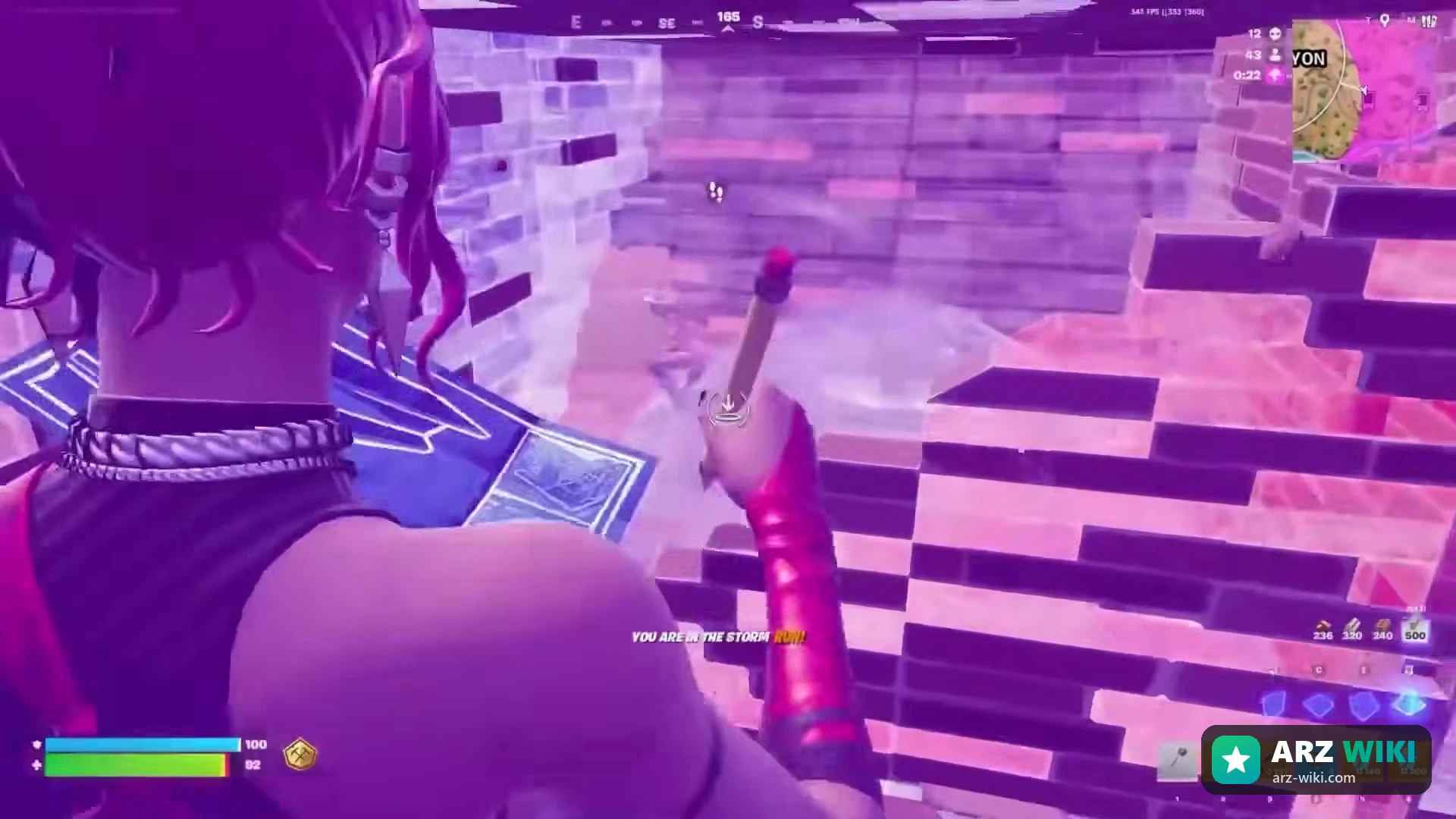
Бой со строительством — здесь FPS проседает сильнее всего

Настройки Fortnite по шагам

1. Режим отрисовки — «Производительность»

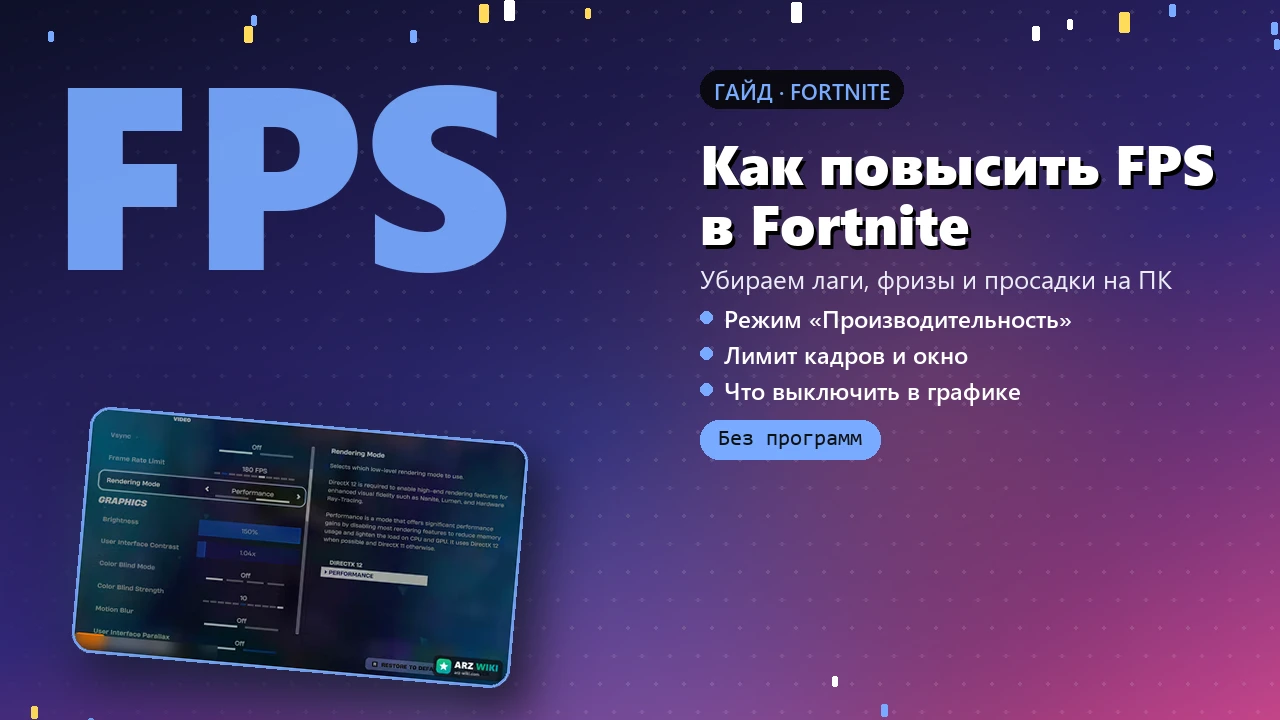
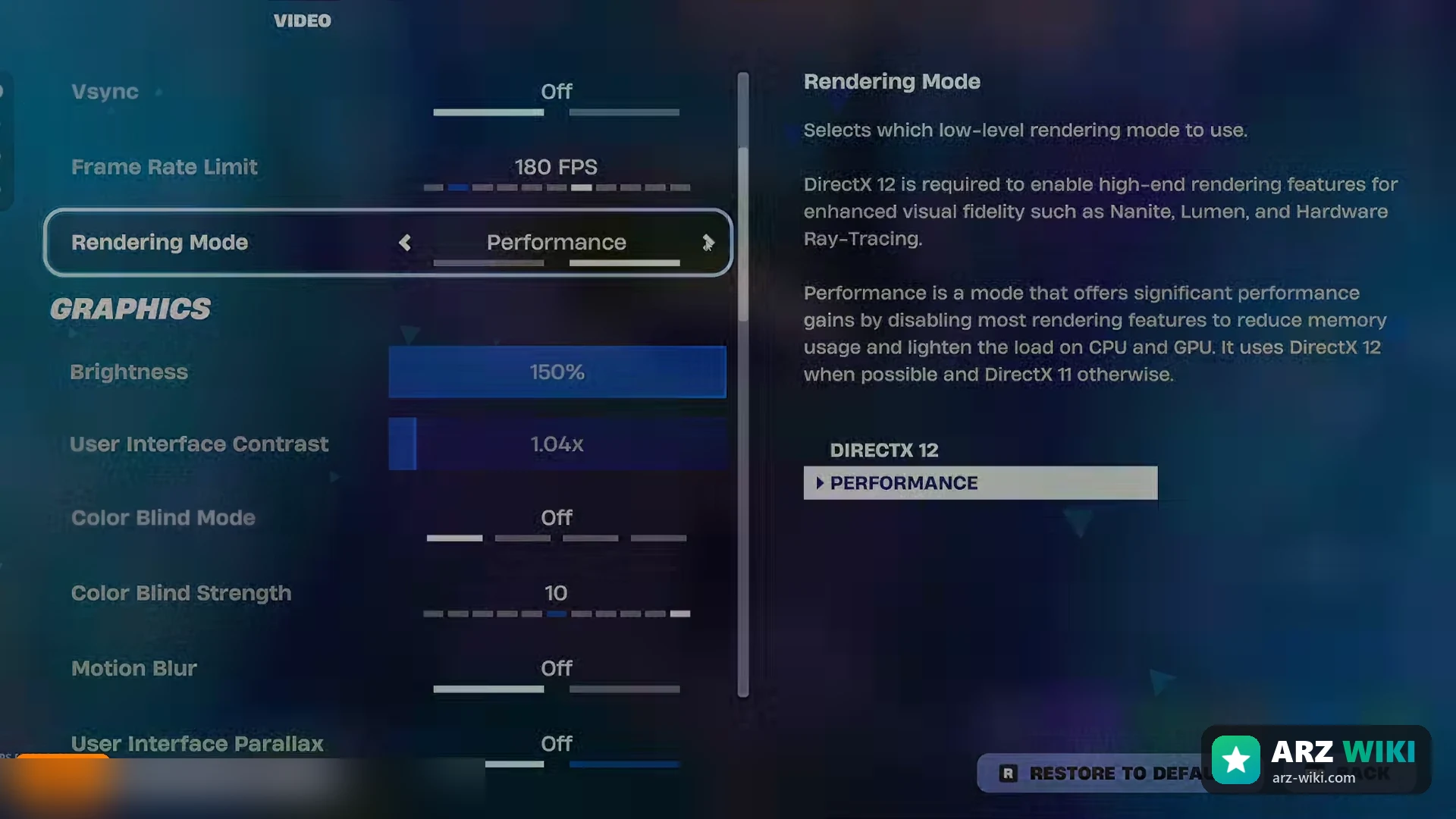
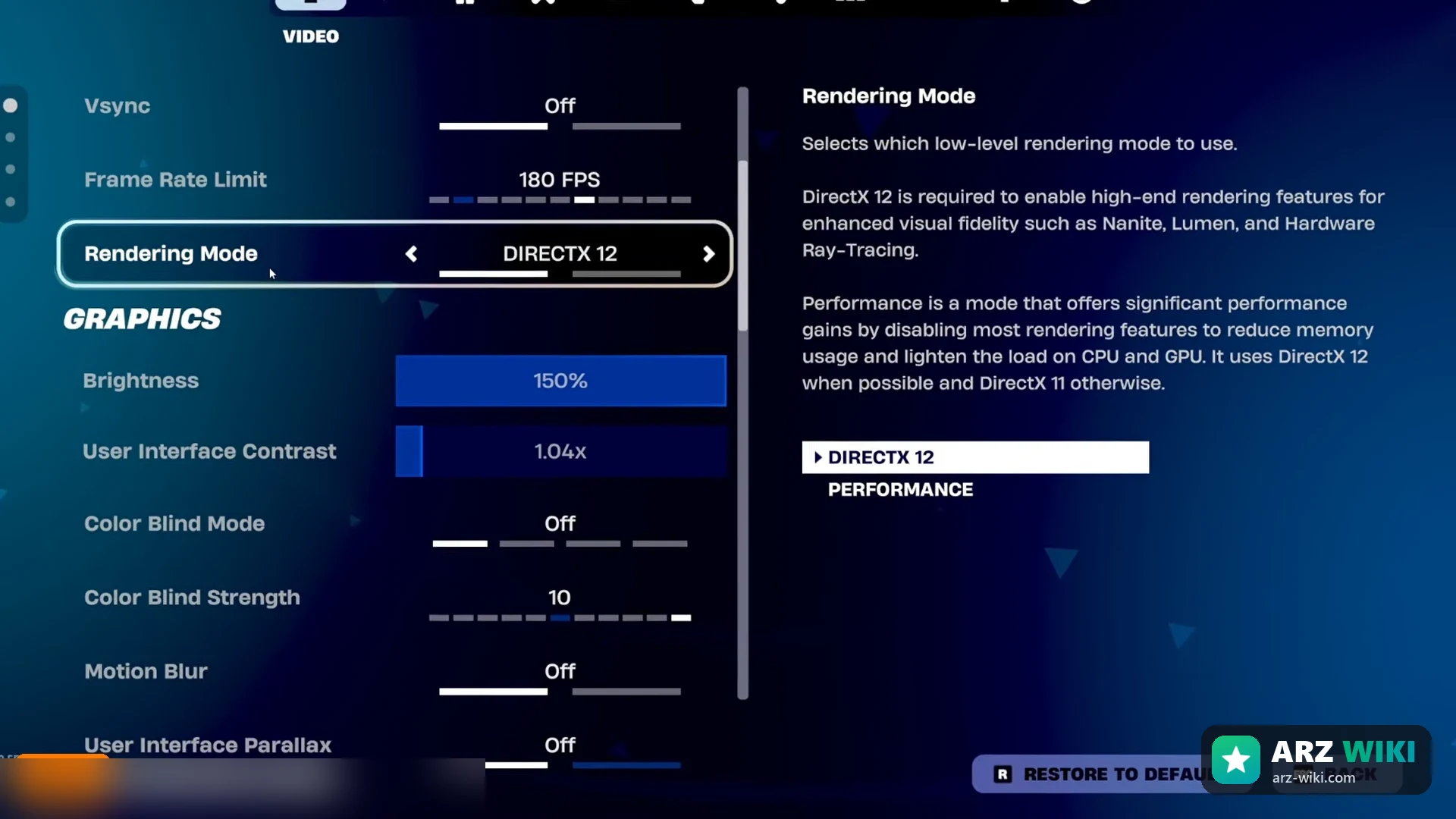
Настройки → «Видео» → «Режим отрисовки». В подсказке самой игры сказано: режим «Производительность» даёт значительный прирост, отключая большинство эффектов, снижает расход памяти и нагрузку на процессор и видеокарту. DirectX 12 нужен для красивой графики (Nanite, Lumen, трассировка лучей) — на слабом ПК он только мешает. После смены режима перезапустите игру.

«Режим отрисовки» → «Производительность»

DirectX 12 — для мощных ПК с красивой графикой

2. Лимит кадров и вертикальная синхронизация

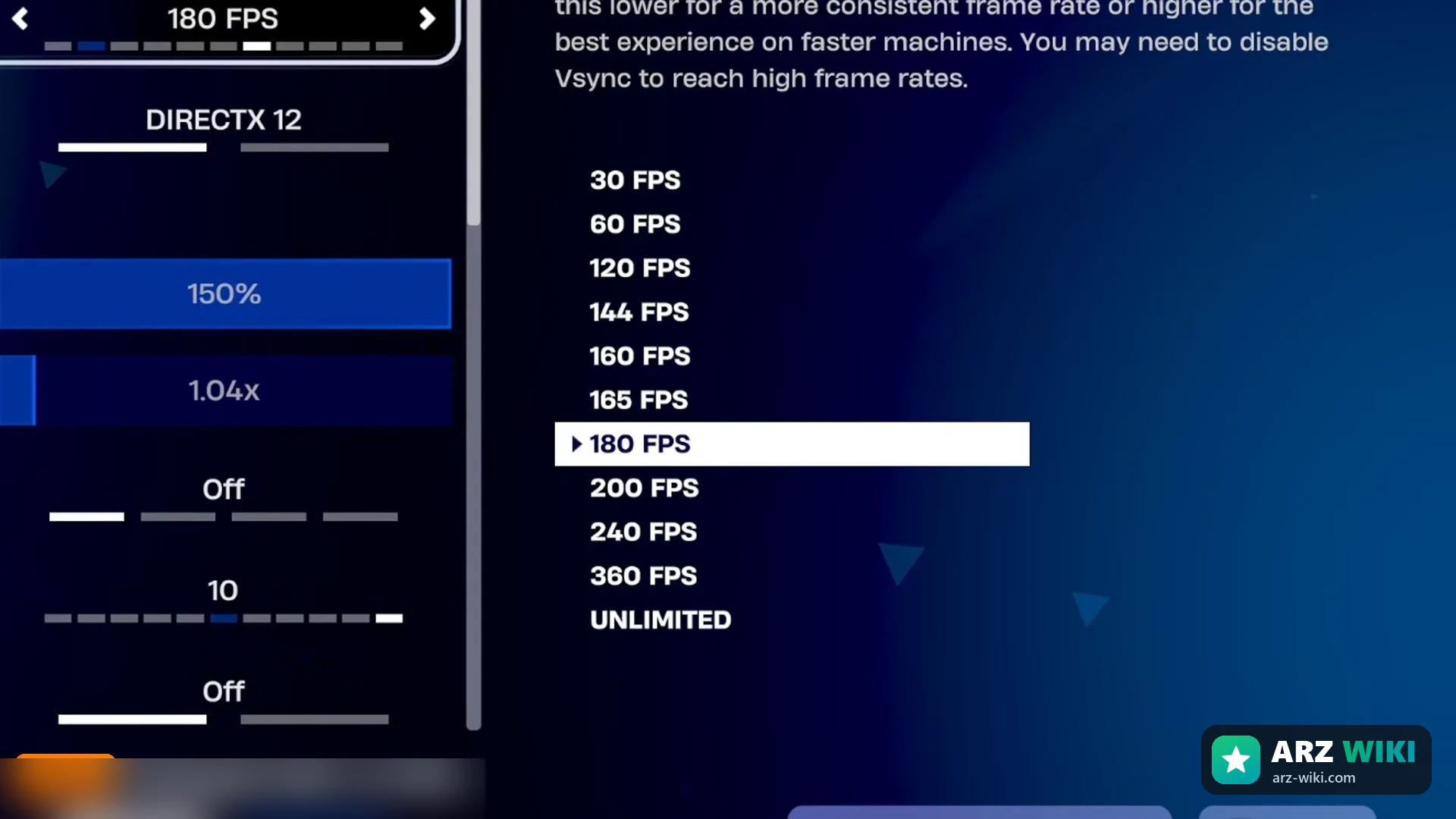
«Лимит частоты кадров» поставьте равным частоте монитора (60, 144, 165 и т. д.) или чуть выше. Без лимита видеокарта работает на пределе и греется, отсюда фризы. Вертикальную синхронизацию (V-Sync) лучше выключить: она добавляет задержку управления.

Лимит частоты кадров: по частоте монитора

3. Режим окна — «Во весь экран»

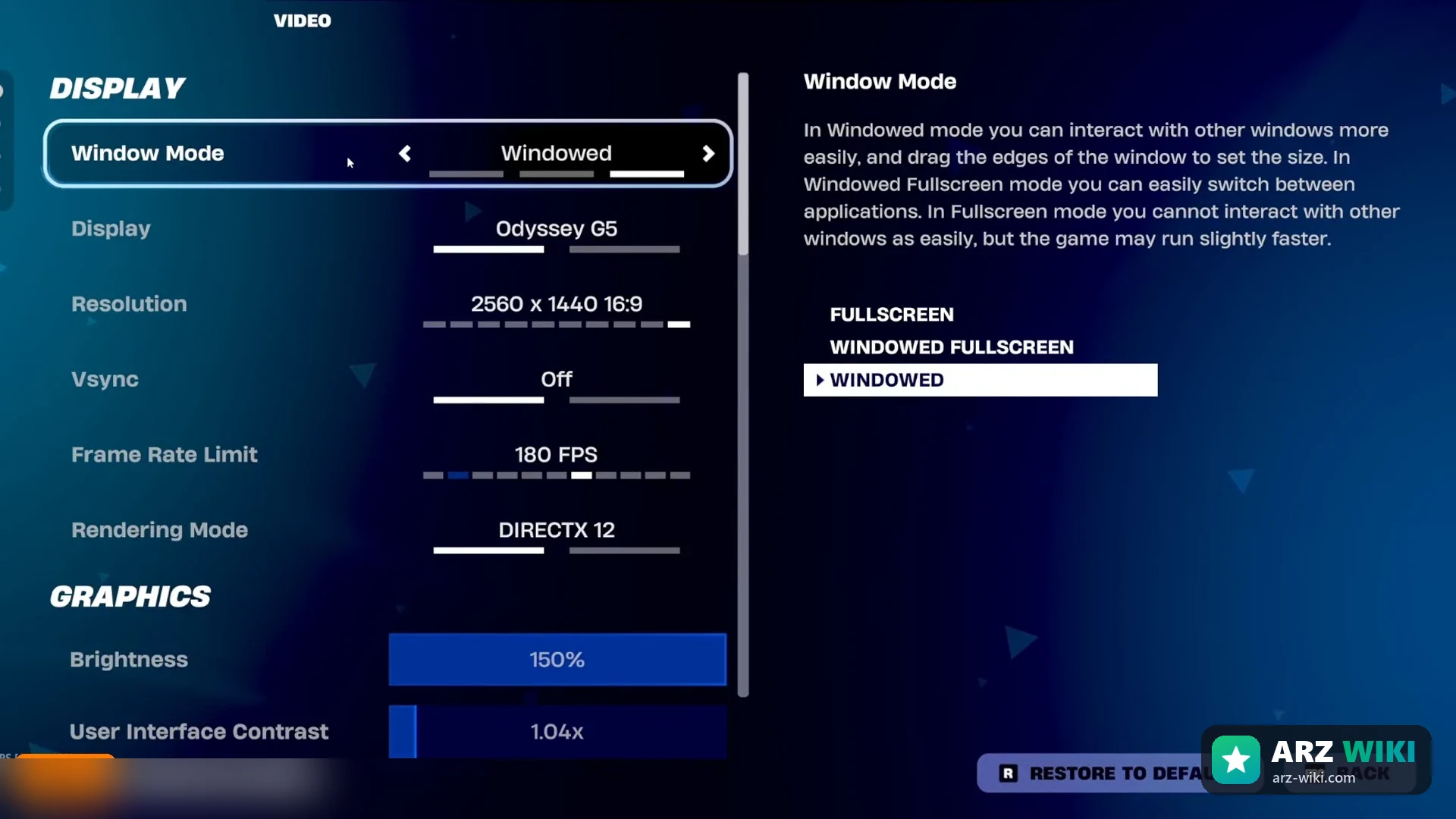
В оконном режиме и «окне на весь экран» игра работает медленнее. Поставьте «Режим окна» → «Во весь экран».

«Режим окна»: выберите полноэкранный

4. Что выключить в графике

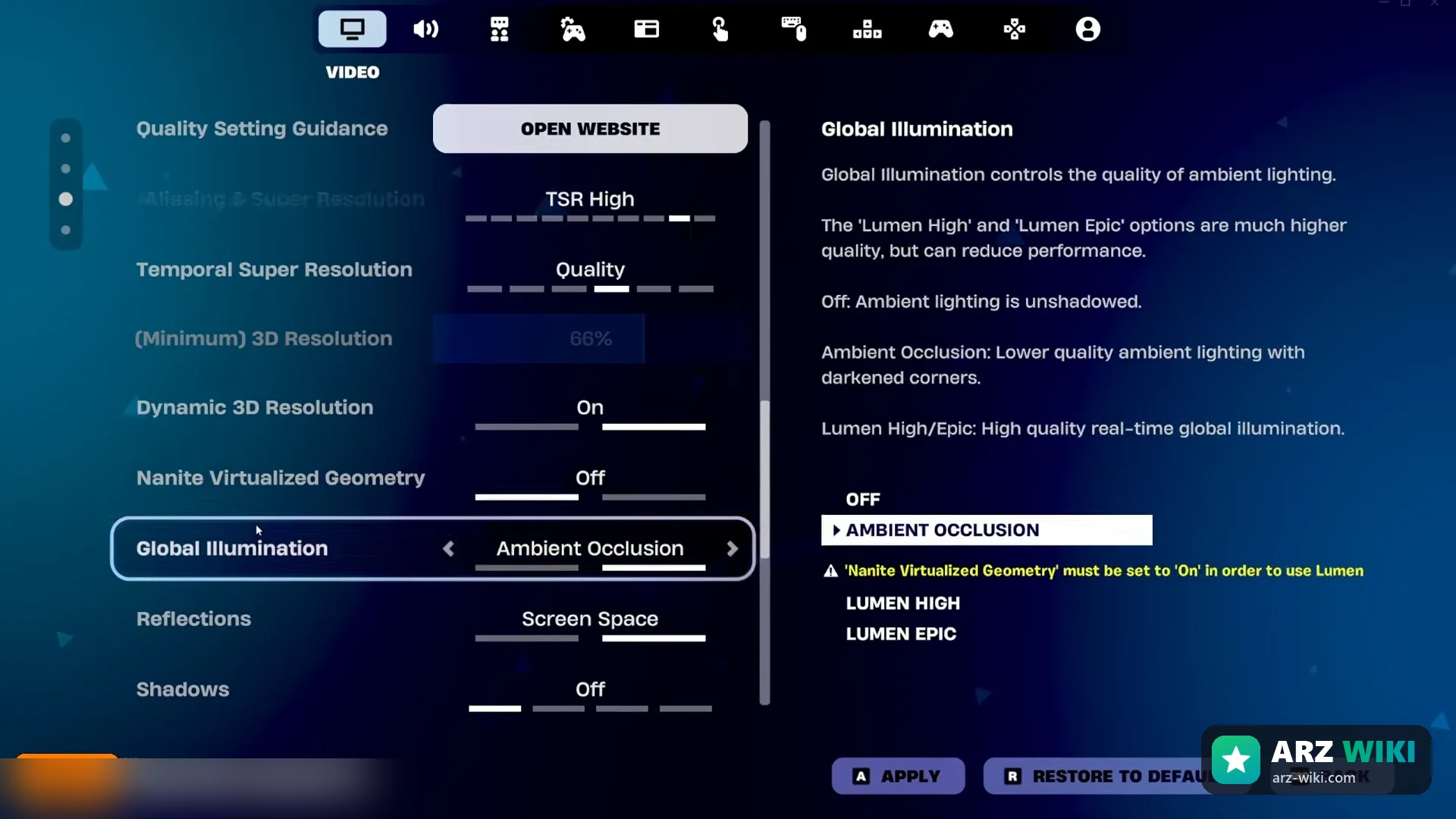
  • Nanite (виртуализированная геометрия), глобальное освещение и отражения — выключить, они самые тяжёлые.
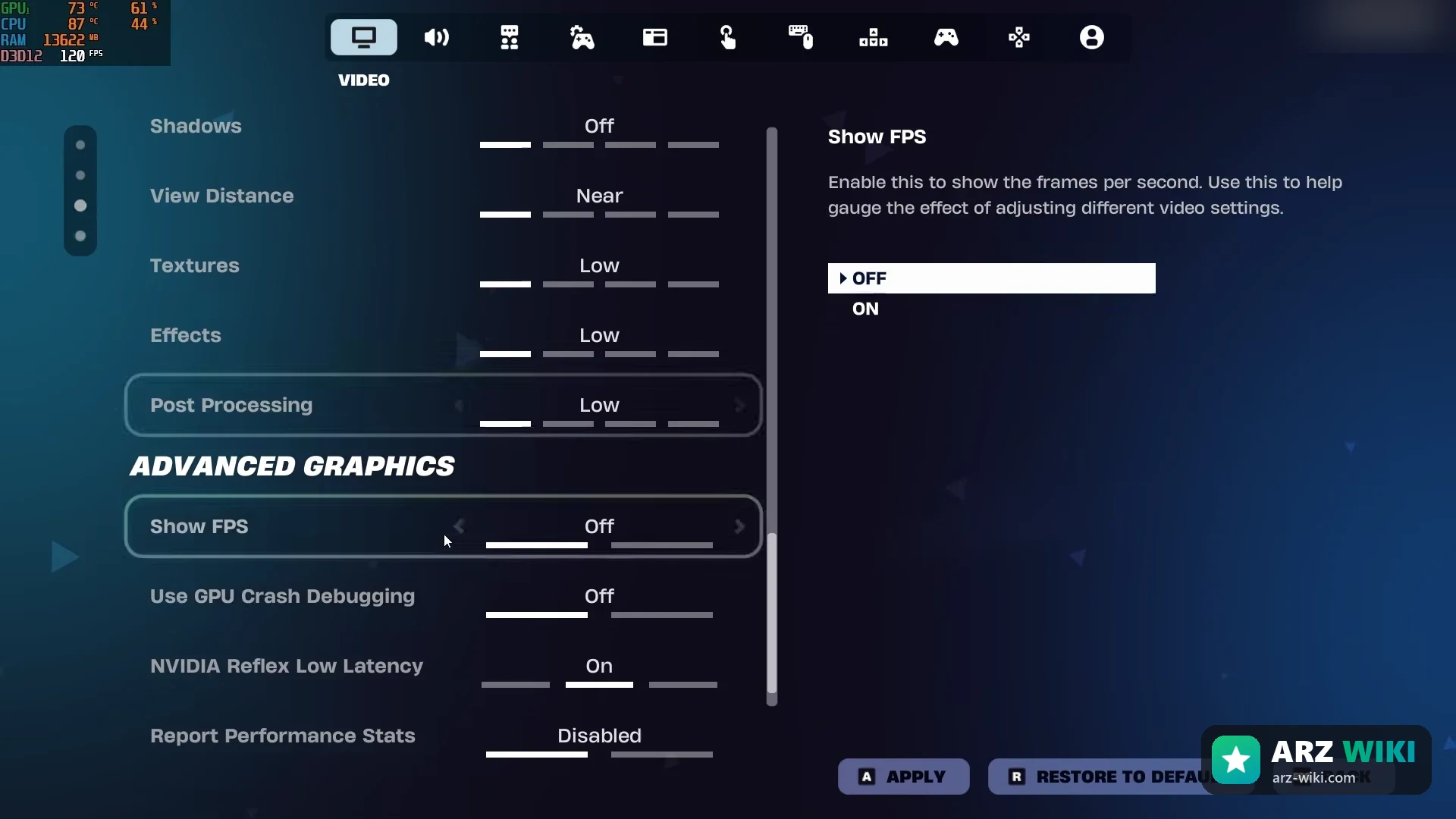
  • Тени — выключить: в боях это заметный прирост.
  • Дальность прорисовки — средняя или ближняя; текстуры и эффекты — низко или средне.
  • Постобработка — низко, размытие в движении — выключить.
  • Если видеокарта слабая — включите динамическое 3D-разрешение или снизьте 3D-разрешение до 70–80%.

Качество графики: Nanite, освещение, отражения и тени

Настройки для слабого ПК: тени выкл., текстуры и эффекты — низко

5. Показ FPS и NVIDIA Reflex

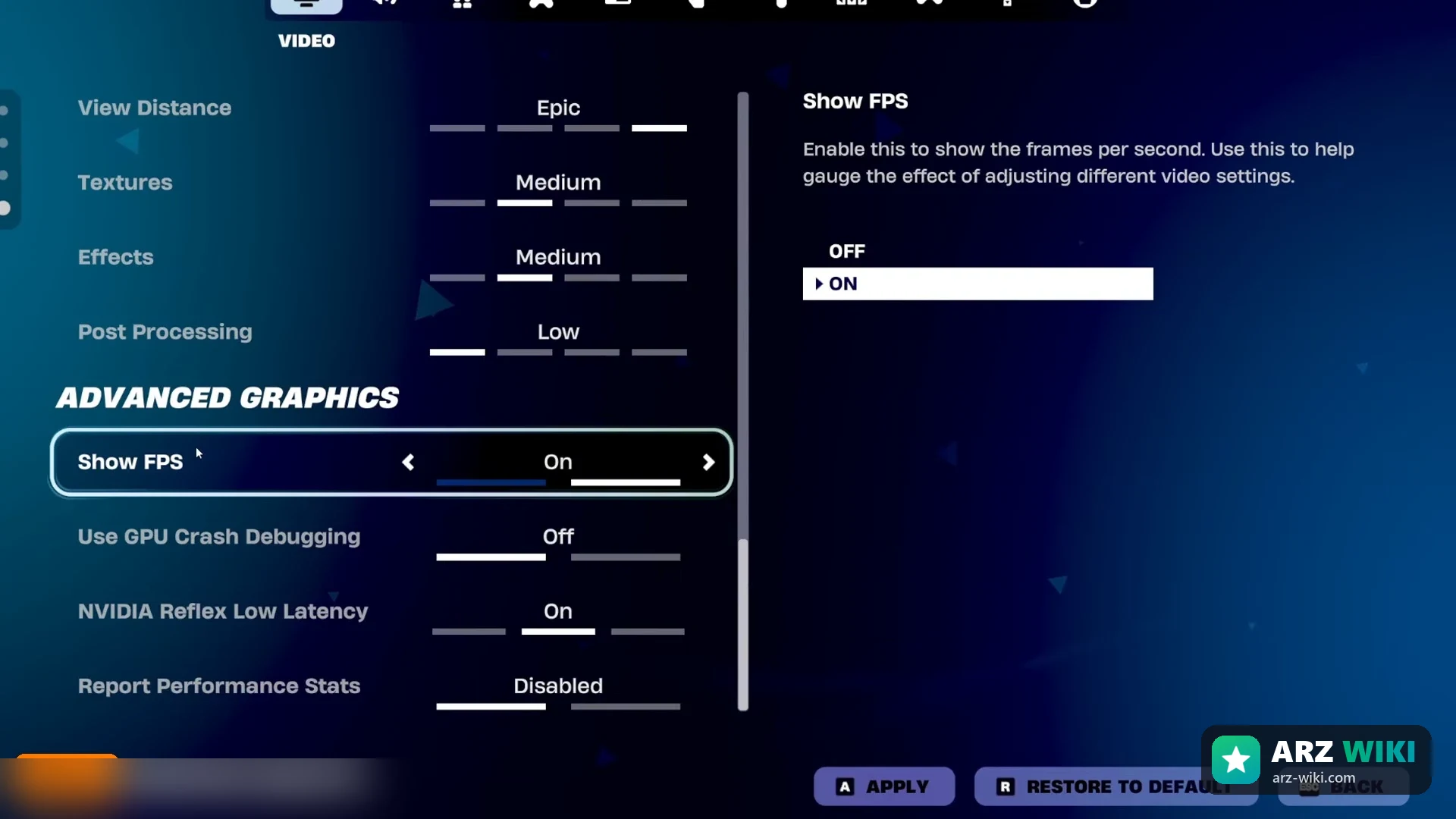
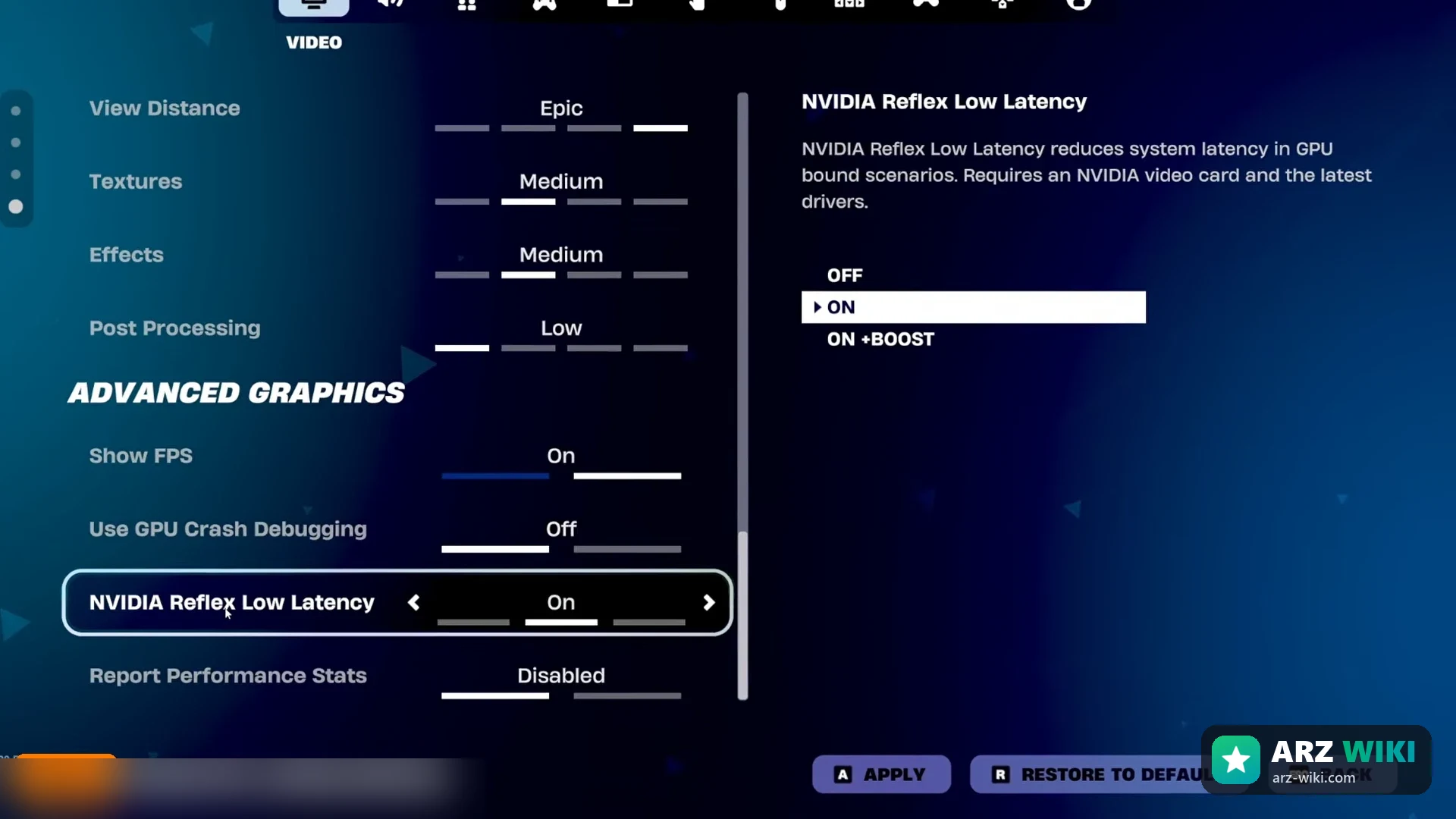
Включите «Показывать FPS», чтобы видеть результат каждой настройки. На видеокартах NVIDIA включите «NVIDIA Reflex» — «Вкл.» или «Вкл. + ускорение»: это уменьшает задержку управления.

«Показывать FPS» — чтобы сравнить до и после

NVIDIA Reflex: «Вкл.» или «Вкл. + ускорение»

6. Выключите запись повторов

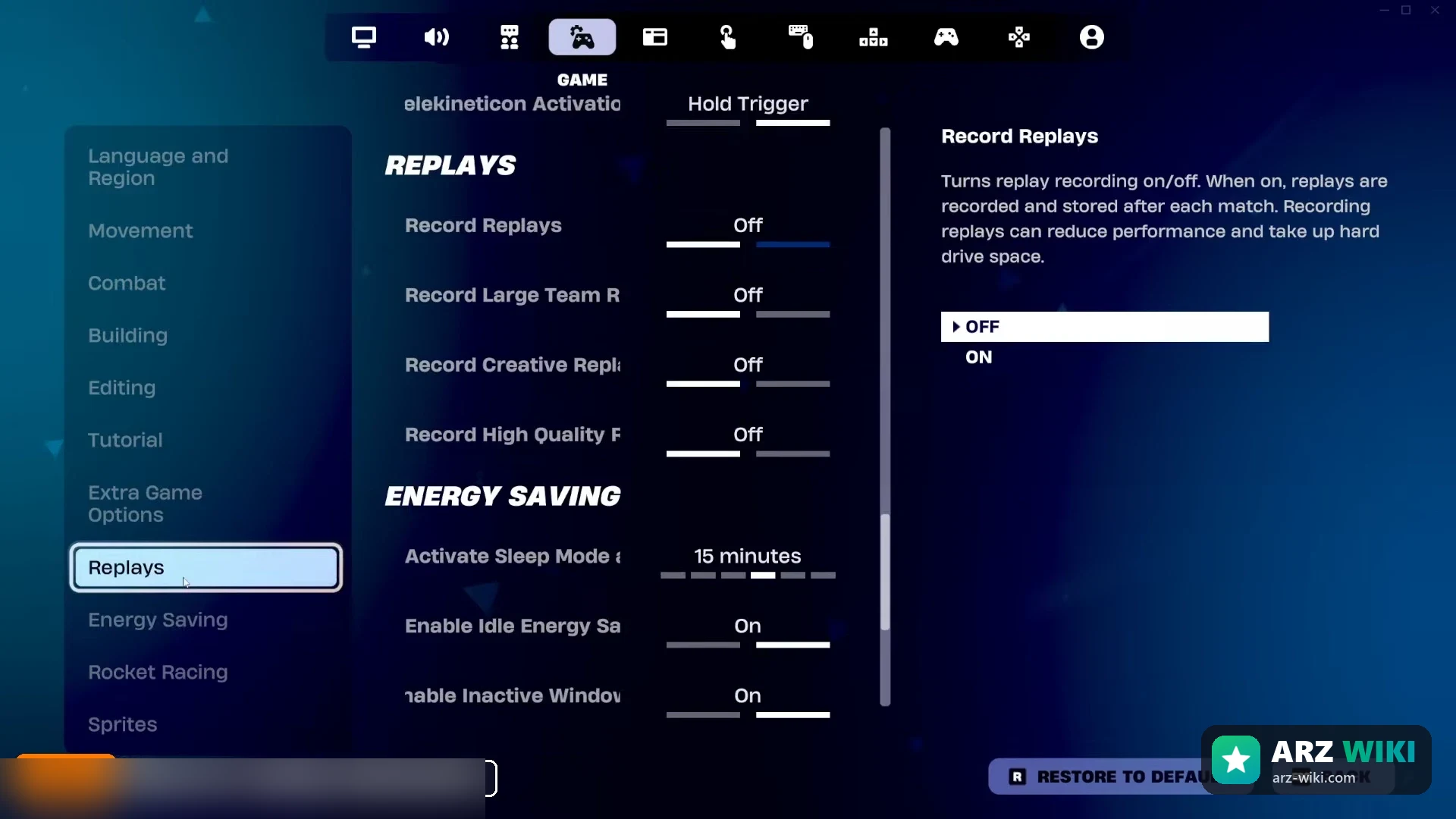
Настройки → «Игра» → «Повторы»: выключите запись повторов. Игра записывает их во время матча и сохраняет после него, это отнимает ресурсы. Там же можно выключить «Моменты NVIDIA».

Раздел «Повторы»: выключите запись

Настройки Windows и драйвер

  • Драйвер видеокарты — обновить через NVIDIA App, AMD Software или сайт производителя.
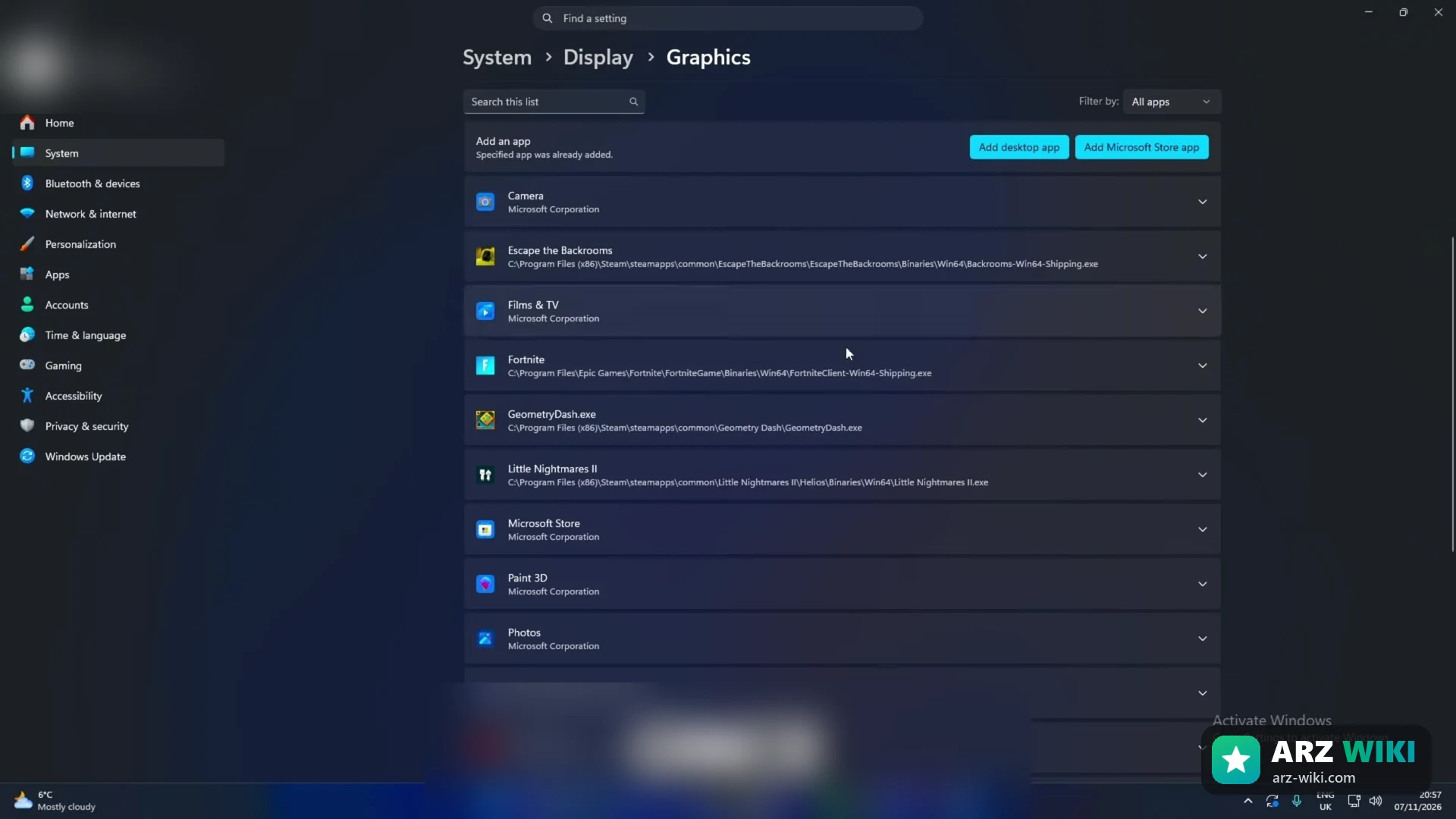
  • Графика Windows: «Параметры» → «Система» → «Дисплей» → «Графика» → добавить Fortnite → «Высокая производительность». На ноутбуке так игра пойдёт на мощной видеокарте, а не на встроенной.
  • План электропитания — «Высокая производительность», ноутбук держите на зарядке.
  • Закройте лишнее: браузер с видео, загрузки, запись экрана.
  • Фризы на DirectX 12 не проходят после нескольких матчей — очистите кэш шейдеров DirectX через «Очистку диска» Windows (пункт «Кэш шейдеров DirectX»).

Параметры Windows → Графика: Fortnite на «Высокую производительность»

Чего не делать: многие ролики советуют «твики» реестра, отключение служб Windows, платные «оптимизаторы» и бустеры пинга. Мы их не рекомендуем: прирост сомнительный, а сломать Windows или отдать данные карты — легко. Всё, что выше, делается обычными настройками.

Частые вопросы

DirectX 11 или «Производительность» — что лучше?

Для слабого ПК — «Производительность»: он легче DirectX 11 и сам использует DirectX 12, где это возможно. DirectX 11 оставьте, если «Производительность» вылетает.

Почему фризы после каждого обновления?

После обновления игра заново собирает шейдеры, особенно на DirectX 12. Первые 2–3 матча бывают с подвисаниями — дальше становится ровнее.

Помогает ли «бустер» поднять FPS?

Нет. «Бустеры» в лучшем случае закрывают фоновые программы, а это можно сделать самому. Часть из них просит данные карты и сама продлевает подписку.

Сколько FPS нормально для Fortnite?

Минимум стабильные 60. Для соревновательной игры — столько, сколько показывает ваш монитор (144 и выше), но главное — без резких просадок.

Видео

Как исправить падение FPS и фризы в Fortnite, глава 7, настройки Fortnite для слабого ПК.

Чат игроков в Telegram
Вопросы, помощь и торговля — обсуждайте Arizona RP с другими игроками.
Вступить

Привет, я Данте — один из тех, кто делает arz-wiki.com. Слежу за ценами и рынком Arizona RP, собираю инструменты для игроков, правлю баги и обновляю дизайн. Каждый вечер пишу, что изменилось на сайте, в теме «Обновления сайта». Нашли ошибку или есть идея — пишите туда, читаю всё.

Похожие Статьи на Как повысить FPS в Fortnite и убрать лаги и фризы: настройки для слабого ПК

История цен

Поделиться


Закрыть сообщение